3:firewalldの設定

firewallスクリプトの作成
# gedit firewall.sh

#!/bin/bash

#---------------------------------------#
# 設定開始                              #
#---------------------------------------#

# 内部ネットワークアドレス定義
LOCALNET=192.168.XX.0/24

#---------------------------------------#
# 設定終了                              #
#---------------------------------------#

#
# ファイアウォール設定初期化
#
systemctl stop firewalld
rm -f /etc/firewalld/zones/*
rm -f /etc/firewalld/ipsets/*
systemctl start firewalld
firewall-cmd --reload >/dev/null

#
# 内部からのアクセスを許可
#
firewall-cmd --add-rich-rule="rule family="ipv4" source address="10.0.0.0/8" accept" --permanent >/dev/null
firewall-cmd --add-rich-rule="rule family="ipv4" source address="172.16.0.0/12" accept" --permanent >/dev/null
firewall-cmd --add-rich-rule="rule family="ipv4" source address="192.168.0.0/16" accept" --permanent >/dev/null
firewall-cmd --add-rich-rule="rule family="ipv4" source address="${LOCALNET}" accept" --permanent >/dev/null

#
# SYN Cookiesを有効にする
# ※TCP SYN Flood攻撃対策
#
sysctl -w net.ipv4.tcp_syncookies=1 > /dev/null
sed -i '/net.ipv4.tcp_syncookies/d' /etc/sysctl.conf
echo "net.ipv4.tcp_syncookies=1" >> /etc/sysctl.conf

#
# ブロードキャストアドレス宛pingには応答しない
# ※Smurf攻撃対策
#
sysctl -w net.ipv4.icmp_echo_ignore_broadcasts=1 > /dev/null
sed -i '/net.ipv4.icmp_echo_ignore_broadcasts/d' /etc/sysctl.conf
echo "net.ipv4.icmp_echo_ignore_broadcasts=1" >> /etc/sysctl.conf

#
# ICMP Redirectパケットは拒否
#
sed -i '/net.ipv4.conf.*.accept_redirects/d' /etc/sysctl.conf
for dev in `ls /proc/sys/net/ipv4/conf/`
do
    sysctl -w net.ipv4.conf.$dev.accept_redirects=0 > /dev/null
    echo "net.ipv4.conf.$dev.accept_redirects=0" >> /etc/sysctl.conf
done

#
# Source Routedパケットは拒否
#
sed -i '/net.ipv4.conf.*.accept_source_route/d' /etc/sysctl.conf
for dev in `ls /proc/sys/net/ipv4/conf/`
do
    sysctl -w net.ipv4.conf.$dev.accept_source_route=0 > /dev/null
    echo "net.ipv4.conf.$dev.accept_source_route=0" >> /etc/sysctl.conf
done

#
# IPアドレスリスト取得
#
IP_LIST=/tmp/cidr.txt
CHK_IP_LIST=/tmp/IPLIST
if [ ! -f ${IP_LIST} ]; then
    wget -q http://nami.jp/ipv4bycc/cidr.txt.gz
    gunzip -c cidr.txt.gz > ${IP_LIST}
    rm -f cidr.txt.gz
fi
rm -f ${CHK_IP_LIST}


#
# ゾーン(日本国内)作成
#

# domestic(日本国内)ゾーン作成
firewall-cmd --new-zone=domestic --permanent >/dev/null

# domestic(日本国内)IPセット作成
firewall-cmd --new-ipset=domestic --type=hash:net --permanent >/dev/null

# 日本国内のIPアドレスリスト作成
domestic_ipset=`mktemp`
for addr in `cat ${IP_LIST} | grep ^JP | awk '{print $2}'`
do
    echo ${addr} >> ${domestic_ipset}
done

# 日本国内のIPアドレスリストをdomestic(日本国内)IPセットに登録
firewall-cmd --ipset=domestic --add-entries-from-file=${domestic_ipset} --permanent >/dev/null
rm -f ${domestic_ipset}

# domestic(日本国内)IPセットをdomestic(日本国内)ゾーンに登録
firewall-cmd --zone=domestic --add-source=ipset:domestic --permanent >/dev/null

# IPアドレス更新チェック用に退避
grep ^JP ${IP_LIST} >> $CHK_IP_LIST

# 以降,日本国内からのみアクセスを許可したい場合はdomesticゾーンにサービスを追加する

# 全国警察施設への攻撃元上位5カ国(日本・アメリカを除く)からのアクセスを破棄
# 直近1週間の状況 http://www.npa.go.jp/cyberpolice/detect/observation.html
# 前月の状況 http://www.npa.go.jp/cyberpolice/detect/index.html
# 国コード一覧 https://ja.wikipedia.org/wiki/ISO_3166-1#%E7%95%A5%E5%8F%B7%E4%B8%80%E8%A6%A7
DROP_COUNTRY_LIST=(BG HK RO CN GB)

# drop_country(アクセス禁止国)IPセット作成
firewall-cmd --new-ipset=drop_country --type=hash:net --permanent >/dev/null

# アクセス禁止国のIPアドレスリスト作成
drop_ipset=`mktemp`
for country in "${DROP_COUNTRY_LIST[@]}"
do
    for addr in `cat ${IP_LIST} | grep ^${country} | awk '{print $2}'`
    do
        echo ${addr} >> ${drop_ipset}
    done
    grep ^${country} ${IP_LIST} >> ${CHK_IP_LIST}
done

# アクセス禁止国のIPアドレスリストをdrop_country(アクセス禁止国)IPセットに登録
firewall-cmd --ipset=drop_country --add-entries-from-file=${drop_ipset} --permanent >/dev/null
rm -f ${drop_ipset}

# drop_country(アクセス禁止国)IPセットをdropゾーンに登録
firewall-cmd --zone=drop --add-source=ipset:drop_country --permanent >/dev/null

#----------------------------------------------------------#
# 各種サービスを公開する場合の設定(ここから)               #
#----------------------------------------------------------#

# 外部からのSSH(TCP22番ポート)へのアクセスを日本国内からのみ許可
# ※SSHサーバーを公開する場合のみ
firewall-cmd --remove-service=ssh --zone=public --permanent >/dev/null
firewall-cmd --add-service=ssh --zone=domestic --permanent >/dev/null

# 外部からのDNS(TCP/UDP53番ポート)へのアクセスを許可
# ※外部向けDNSサーバーを運用する場合のみ
firewall-cmd --add-service=dns --zone=domestic --permanent >/dev/null
firewall-cmd --add-service=dns --zone=public --permanent >/dev/null

# 外部からのHTTP(TCP80番ポート)へのアクセスを許可
# ※Webサーバーを公開する場合のみ
firewall-cmd --add-service=http --zone=domestic --permanent >/dev/null
firewall-cmd --add-service=http --zone=public --permanent >/dev/null

# 外部からのHTTPS(TCP443番ポート)へのアクセスを許可
# ※Webサーバーを公開する場合のみ
firewall-cmd --add-service=https --zone=domestic --permanent >/dev/null
firewall-cmd --add-service=https --zone=public --permanent >/dev/null

# 外部からのSMTP(TCP25番ポート)へのアクセスを許可
# ※SMTPサーバーを公開する場合のみ
firewall-cmd --add-service=smtp --zone=domestic --permanent >/dev/null
firewall-cmd --add-service=smtp --zone=public --permanent >/dev/null

# 外部からのSUBMISSION(TCP587番ポート)へのアクセスを日本国内からのみ許可
# ※SMTPサーバーを公開する場合のみ
# ※SMTPSサーバー(TCP465番ポート)を公開する場合は不要
firewall-cmd --add-service=smtp-submission --zone=domestic --permanent >/dev/null

# 外部からのSMTPS(TCP465番ポート)へのアクセスを日本国内からのみ許可
# ※SMTPSサーバーを公開する場合のみ 2>&1
firewall-cmd --add-service=smtps --zone=domestic --permanent >/dev/null

# 外部からのPOP3(TCP110番ポート)へのアクセスを日本国内からのみ許可
# ※POP3サーバーを公開する場合のみ
firewall-cmd --add-service=pop3 --zone=domestic --permanent >/dev/null

# 外部からのPOP3S(TCP995番ポート)へのアクセスを日本国内からのみ許可
# ※POP3Sサーバーを公開する場合のみ
firewall-cmd --add-service=pop3s --zone=domestic --permanent >/dev/null

# 外部からのIMAP(TCP143番ポート)へのアクセスを日本国内からのみ許可
# ※IMAPサーバーを公開する場合のみ
firewall-cmd --add-service=imap --zone=domestic --permanent >/dev/null

# 外部からのIMAPS(TCP993番ポート)へのアクセスを日本国内からのみ許可
# ※IMAPSサーバーを公開する場合のみ
firewall-cmd --add-service=imaps --zone=domestic --permanent >/dev/null

# 外部からのL2TP over IPsec(UDP500番ポート、UDP4500番ポート)へのアクセスを日本国内からのみ許可
# ※SoftEther VPN Serverを公開する場合のみ
firewall-cmd --add-service=ipsec --zone=domestic --permanent >/dev/null

# 外部からのUsermin(TCP20000番ポート)へのアクセスを日本国内からのみ許可
# ※Userminサーバーを公開する場合のみ
firewall-cmd --add-port=20000/tcp --zone=domestic --permanent >/dev/null

# 外部からのJpsonic(TCP8080番ポート)へのアクセスを日本国内からのみ許可
# ※Jpsonicを公開する場合のみ
firewall-cmd --add-port=8080/tcp --zone=domestic --permanent >/dev/null

#----------------------------------------------------------#
# 各種サービスを公開する場合の設定(ここまで)               #
#----------------------------------------------------------#

# 拒否IPアドレスからのアクセスはログを記録せずに破棄
# ※拒否IPアドレスは/root/deny_ipに1行ごとに記述しておくこと
# (/root/deny_ipがなければなにもしない)
if [ -s /root/deny_ip ]; then
    for ip in `cat /root/deny_ip`
    do
        firewall-cmd --zone=drop --permanent --add-source=${ip} --permanent >/dev/null
    done
fi


# ファイアウォール設定反映
firewall-cmd --reload >/dev/null

#!/bin/bash

#---------------------------------------#
# 設定開始                              #
#---------------------------------------#

# 内部ネットワークアドレス定義
LOCALNET=192.168.1.0/24

#---------------------------------------#
# 設定終了                              #
#---------------------------------------#

#
# ファイアウォール設定初期化
#
systemctl stop firewalld
rm -f /etc/firewalld/zones/*
rm -f /etc/firewalld/ipsets/*
systemctl start firewalld
firewall-cmd --reload >/dev/null

#
# 内部からのアクセスを許可
#
firewall-cmd --add-rich-rule="rule family="ipv4" source address="10.0.0.0/8" accept" --permanent >/dev/null
firewall-cmd --add-rich-rule="rule family="ipv4" source address="172.16.0.0/12" accept" --permanent >/dev/null
firewall-cmd --add-rich-rule="rule family="ipv4" source address="192.168.0.0/16" accept" --permanent >/dev/null
firewall-cmd --add-rich-rule="rule family="ipv4" source address="${LOCALNET}" accept" --permanent >/dev/null

#
# SYN Cookiesを有効にする
# ※TCP SYN Flood攻撃対策
#
sysctl -w net.ipv4.tcp_syncookies=1 > /dev/null
sed -i '/net.ipv4.tcp_syncookies/d' /etc/sysctl.conf
echo "net.ipv4.tcp_syncookies=1" >> /etc/sysctl.conf

#
# ブロードキャストアドレス宛pingには応答しない
# ※Smurf攻撃対策
#
sysctl -w net.ipv4.icmp_echo_ignore_broadcasts=1 > /dev/null
sed -i '/net.ipv4.icmp_echo_ignore_broadcasts/d' /etc/sysctl.conf
echo "net.ipv4.icmp_echo_ignore_broadcasts=1" >> /etc/sysctl.conf

#
# ICMP Redirectパケットは拒否
#
sed -i '/net.ipv4.conf.*.accept_redirects/d' /etc/sysctl.conf
for dev in `ls /proc/sys/net/ipv4/conf/`
do
    sysctl -w net.ipv4.conf.$dev.accept_redirects=0 > /dev/null
    echo "net.ipv4.conf.$dev.accept_redirects=0" >> /etc/sysctl.conf
done

#
# Source Routedパケットは拒否
#
sed -i '/net.ipv4.conf.*.accept_source_route/d' /etc/sysctl.conf
for dev in `ls /proc/sys/net/ipv4/conf/`
do
    sysctl -w net.ipv4.conf.$dev.accept_source_route=0 > /dev/null
    echo "net.ipv4.conf.$dev.accept_source_route=0" >> /etc/sysctl.conf
done

#
# IPアドレスリスト取得
#
IP_LIST=/tmp/cidr.txt
CHK_IP_LIST=/tmp/IPLIST
if [ ! -f ${IP_LIST} ]; then
    wget -q http://nami.jp/ipv4bycc/cidr.txt.gz
    gunzip -c cidr.txt.gz > ${IP_LIST}
    rm -f cidr.txt.gz
fi
rm -f ${CHK_IP_LIST}


#
# ゾーン(日本国内)作成
#

# domestic(日本国内)ゾーン作成
firewall-cmd --new-zone=domestic --permanent >/dev/null

# domestic(日本国内)IPセット作成
firewall-cmd --new-ipset=domestic --type=hash:net --permanent >/dev/null

# 日本国内のIPアドレスリスト作成
domestic_ipset=`mktemp`
for addr in `cat ${IP_LIST} | grep ^JP | awk '{print $2}'`
do
    echo ${addr} >> ${domestic_ipset}
done

# 日本国内のIPアドレスリストをdomestic(日本国内)IPセットに登録
firewall-cmd --ipset=domestic --add-entries-from-file=${domestic_ipset} --permanent >/dev/null
rm -f ${domestic_ipset}

# domestic(日本国内)IPセットをdomestic(日本国内)ゾーンに登録
firewall-cmd --zone=domestic --add-source=ipset:domestic --permanent >/dev/null

# IPアドレス更新チェック用に退避
grep ^JP ${IP_LIST} >> $CHK_IP_LIST

# 以降,日本国内からのみアクセスを許可したい場合はdomesticゾーンにサービスを追加する

# 全国警察施設への攻撃元上位5カ国(日本・アメリカを除く)からのアクセスを破棄
# 直近1週間の状況 http://www.npa.go.jp/cyberpolice/detect/observation.html
# 前月の状況 http://www.npa.go.jp/cyberpolice/detect/index.html
# 国コード一覧 https://ja.wikipedia.org/wiki/ISO_3166-1#%E7%95%A5%E5%8F%B7%E4%B8%80%E8%A6%A7
DROP_COUNTRY_LIST=(BG HK RO CN GB)

# drop_country(アクセス禁止国)IPセット作成
firewall-cmd --new-ipset=drop_country --type=hash:net --permanent >/dev/null

# アクセス禁止国のIPアドレスリスト作成
drop_ipset=`mktemp`
for country in "${DROP_COUNTRY_LIST[@]}"
do
    for addr in `cat ${IP_LIST} | grep ^${country} | awk '{print $2}'`
    do
        echo ${addr} >> ${drop_ipset}
    done
    grep ^${country} ${IP_LIST} >> ${CHK_IP_LIST}
done

# アクセス禁止国のIPアドレスリストをdrop_country(アクセス禁止国)IPセットに登録
firewall-cmd --ipset=drop_country --add-entries-from-file=${drop_ipset} --permanent >/dev/null
rm -f ${drop_ipset}

# drop_country(アクセス禁止国)IPセットをdropゾーンに登録
firewall-cmd --zone=drop --add-source=ipset:drop_country --permanent >/dev/null

#----------------------------------------------------------#
# 各種サービスを公開する場合の設定(ここから)               #
#----------------------------------------------------------#

# 外部からのSSH(TCP22番ポート)へのアクセスを日本国内からのみ許可
# ※SSHサーバーを公開する場合のみ
firewall-cmd --remove-service=ssh --zone=public --permanent >/dev/null
firewall-cmd --add-service=ssh --zone=domestic --permanent >/dev/null

# 外部からのDNS(TCP/UDP53番ポート)へのアクセスを許可
# ※外部向けDNSサーバーを運用する場合のみ
firewall-cmd --add-service=dns --zone=domestic --permanent >/dev/null
firewall-cmd --add-service=dns --zone=public --permanent >/dev/null

# 外部からのHTTP(TCP80番ポート)へのアクセスを許可
# ※Webサーバーを公開する場合のみ
firewall-cmd --add-service=http --zone=domestic --permanent >/dev/null
firewall-cmd --add-service=http --zone=public --permanent >/dev/null

# 外部からのHTTPS(TCP443番ポート)へのアクセスを許可
# ※Webサーバーを公開する場合のみ
firewall-cmd --add-service=https --zone=domestic --permanent >/dev/null
firewall-cmd --add-service=https --zone=public --permanent >/dev/null

# 外部からのSMTP(TCP25番ポート)へのアクセスを許可
# ※SMTPサーバーを公開する場合のみ
firewall-cmd --add-service=smtp --zone=domestic --permanent >/dev/null
firewall-cmd --add-service=smtp --zone=public --permanent >/dev/null

# 外部からのSUBMISSION(TCP587番ポート)へのアクセスを日本国内からのみ許可
# ※SMTPサーバーを公開する場合のみ
# ※SMTPSサーバー(TCP465番ポート)を公開する場合は不要
firewall-cmd --add-service=smtp-submission --zone=domestic --permanent >/dev/null

# 外部からのSMTPS(TCP465番ポート)へのアクセスを日本国内からのみ許可
# ※SMTPSサーバーを公開する場合のみ 2>&1
firewall-cmd --add-service=smtps --zone=domestic --permanent >/dev/null

# 外部からのPOP3(TCP110番ポート)へのアクセスを日本国内からのみ許可
# ※POP3サーバーを公開する場合のみ
firewall-cmd --add-service=pop3 --zone=domestic --permanent >/dev/null

# 外部からのPOP3S(TCP995番ポート)へのアクセスを日本国内からのみ許可
# ※POP3Sサーバーを公開する場合のみ
firewall-cmd --add-service=pop3s --zone=domestic --permanent >/dev/null

# 外部からのIMAP(TCP143番ポート)へのアクセスを日本国内からのみ許可
# ※IMAPサーバーを公開する場合のみ
firewall-cmd --add-service=imap --zone=domestic --permanent >/dev/null

# 外部からのIMAPS(TCP993番ポート)へのアクセスを日本国内からのみ許可
# ※IMAPSサーバーを公開する場合のみ
firewall-cmd --add-service=imaps --zone=domestic --permanent >/dev/null

# 外部からのL2TP over IPsec(UDP500番ポート、UDP4500番ポート)へのアクセスを日本国内からのみ許可
# ※SoftEther VPN Serverを公開する場合のみ
firewall-cmd --add-service=ipsec --zone=domestic --permanent >/dev/null

# 外部からのUsermin(TCP20000番ポート)へのアクセスを日本国内からのみ許可
# ※Userminサーバーを公開する場合のみ
firewall-cmd --add-port=20000/tcp --zone=domestic --permanent >/dev/null

# 外部からのJpsonic(TCP8080番ポート)へのアクセスを日本国内からのみ許可
# ※Jpsonicを公開する場合のみ
firewall-cmd --add-port=8080/tcp --zone=domestic --permanent >/dev/null

#----------------------------------------------------------#
# 各種サービスを公開する場合の設定(ここまで)               #
#----------------------------------------------------------#

# 拒否IPアドレスからのアクセスはログを記録せずに破棄
# ※拒否IPアドレスは/root/deny_ipに1行ごとに記述しておくこと
# (/root/deny_ipがなければなにもしない)
if [ -s /root/deny_ip ]; then
    for ip in `cat /root/deny_ip`
    do
        firewall-cmd --zone=drop --permanent --add-source=${ip} --permanent >/dev/null
    done
fi


# ファイアウォール設定反映
firewall-cmd --reload >/dev/null

IPアドレスリストチェックスクリプト作成
# gedit /etc/cron.daily/iplist_check.sh

#!/bin/bash

PATH=/usr/local/sbin:/usr/local/bin:/sbin:/bin:/usr/sbin:/usr/bin

# 新旧IPLIST差分チェック件数(0を指定するとチェックしない)
# ※新旧IPLIST差分がSABUN_CHKで指定した件数を越える場合はfirewall設定スクリプトを実行しない
# ※新旧IPLIST差分チェック理由はhttp://centossrv.com/bbshtml/webpatio/1592.shtmlを参照
SABUN_CHK=100
[ $# -ne 0 ] && SABUN_CHK=${1}

# IPアドレスリスト取得
IP_LIST=/tmp/cidr.txt
CHK_IP_LIST=/tmp/IPLIST
wget -q http://nami.jp/ipv4bycc/cidr.txt.gz
gunzip -c cidr.txt.gz > $IP_LIST
rm -f cidr.txt.gz

# チェック対象IPアドレスリスト最新化
rm -f IPLIST.new
for country in `awk '{print $1}' $CHK_IP_LIST |uniq`
do
    grep ^$country $IP_LIST >> IPLIST.new
done

# チェック対象IPアドレスリスト更新チェック
diff -q $CHK_IP_LIST IPLIST.new > /dev/null 2>&1
if [ $? -ne 0 ]; then
    if [ ${SABUN_CHK} -ne 0 ]; then
        if [ $(diff $CHK_IP_LIST IPLIST.new | egrep -c '<|>') -gt ${SABUN_CHK} ]; then
            (
             diff $CHK_IP_LIST IPLIST.new
             echo
             echo "firewall.sh not executed."
            ) | mail -s 'IPLIST UPDATE' root
            rm -f IPLIST.new
            exit
        fi
    fi
    /bin/mv IPLIST.new $CHK_IP_LIST
    sh /root/firewall.sh > /dev/null
else
    rm -f IPLIST.new
fi

IPアドレスリストチェックスクリプトに実行権限付加
# chmod +x /etc/cron.daily/iplist_check.sh
ファイアウォール設定スクリプト実行
# bash firewall.sh
firewall自動起動設定
# systemctl enable firewalld


カテゴリー: AlmaLinuxに挑戦 | コメントする

2:初期設定

*日本語入力
どう言う訳か日本語の指定を指定してインストールしたが日本語の入力が出来ない!
ので、日本語入力が出来るように、右上のスイッチアイコンをクリックし、表示された比較的下に設定(歯車アイコン)があるのでクリック、表示されたウィンドウの左ペインでKeyboardをクリックし下の画像のように続ける

これで出来るようになるが、terminalやブラウザ等を選んでおかないと半角/全角キーを押しても切り替わらない。

*OSをアップデートする
# dnf upgrade

*SELINUXを無効にする
本来は有効のまま使用すべきとは思うが、経験上、有効にしておくと多くの設定で躓くので、私の力量では無効にしておきます。
# gedit /etc/selinux/config
#SELINUX=enforcing  コメントアウトして
SELINUX=disabled  追記する
このままだと再起動が必要ですが、
# setenforce 0
とコマンドを入れ、一時的に無効にしておき、作業を続けます。また、再起動時には無効になります。
RHEL9ではSELINUX=disabled オプションによる SELinux の無効化が出来なくなったとの事で、
# grubby –update-kernel ALL –args selinux=0 注:オプションはーー   selinuxを無効化
# shutdown -r now    再起動で反映される。
上記の様にしてから、念のため
# getenforce
Disabled
に成っている事を確認しておく

*インストール時に作成した一般ユーザーが管理者に出来るように設定
# usermod -G wheel ユーザー名   管理者グループであるwheelグループに入れる
# gedit /etc/pam.d/su
開いたウィンドウの7行目くらいにある1行をコメントを取る
auth required pam_wheel.so use_uid  先頭に付いていた#を削除する
で保存しておく

*aliasを設定
このホストから色々なインフォメーションやエラーがrootに送信されるので、それを自分のメアドに転送する
# gedit /etc/aliases
開いたウィンドウの一番下にある所を上記のように変更
#root:             marc     #でコメントアウト
root:               自分のメアド  追記
そして
# echo test|mail root   root宛に本文がtestのメールを送る
あれーエラーだ
postdrop: warning: unable to look up public/pickup: No such file or directory
調べてみるとpostfixが起動していないことが原因。メールコマンドがmailxからs-nailに変更になったので、インストールしていたが、最初からpostfixがインストールされていた見たい。なので
# systemctl start postfix   postfixを起動
# systemctl enable postfix  再起動時に起動する
で、無事メールがくるようになった。

追記2023/2/10: 別のコンピューターにalmalinuxをインストールして同じ設定をしたが、まだメールが来ない。メールログを確認する(/var/log/maillog)、すると
Feb 10 05:05:33 test postfix/smtp[13792]: C0F1E200B084: to=<s-report@kinryo.net>, orig_to=<root>, relay=kinryo.net[133.149.213.105]:25, delay=1088, delays=1087/0.03/0.53/0.03, dsn=4.1.8, status=deferred (host kinryo.net[133.149.213.105] said: 450 4.1.8 <root@test.locatdomain>: Sender address rejected: Domain not found (in reply to RCPT TO command))
のログがあった。つまりtest.locatdomain何て知らないよと言っているのでメールが来ない。メールサーバーはこのホストではなく、別のホストで動いているので、ドメインを変更する
# gedit /etc/hostname
test.kinryo.net  → これに変更して保存
# shutdown -r now  → 設定を反映させるために再起動
これでメールは来るが、tripwireのレポートでIPアドレスがmailサーバーが動いているサーバーのグローバルIPになっている(多分tripwireが自分のIPを調べる時にDNSをチェックしているみたい)

*夜間に自動アップデート
# dnf install dnf-automatic  → 自動アップデートをインストール
# gedit /etc/dnf/automatic.conf
# アップデートの種類
# default すべてのパッケージ
# security セキュリティ関係のみ
upgrade_type = default

# アップデート適用のタイミング
# yes 即時、自動更新したいならこちら
# no ダウンロードのみ
apply_updates = yes
上記の設定を記入後保存

*サードパーティリポジトリの追加  注:オプションはーー
*EPEL
# dnf config-manager –set-enabled crb     ver 8は不要
# dnf -y install epel-release
# dnf -y update
*Remi
# dnf -y install https://rpms.remirepo.net/enterprise/remi-release-9.rpm
# dnf -y install https://rpms.remirepo.net/enterprise/remi-release-8.rpm    ver 8
# dnf -y config-manager –set-enabled remi
でEPELとRemiのリポジトリーを追加しておきます。


カテゴリー: AlmaLinuxに挑戦 | コメントする

1:インストール

バージョン8の頃はディスプレーに表示が出ず、インストール出来なかったが、今回はバージョン9.1になっていたのでトライしたらインストールが出来た。
2023-5-17追記:今日サブホストにalmalinux 8.7をインストールしたら、無事完了した。
マザーボード:Micro Start B350I PRO AC
CPU: AMD Ryzen5 5600G
メモリー:28GB

インストール
http://ftp.iij.ad.jp/pub/linux/almalinux/9.1/isos/x86_64/ からAlmaLinux-9-latest-x86_64-dvd.iso 8.0G をダウンロードする。
これをUSBにコピーする為にWindow10でrufusを使って起動ディスクを作成しますが、これは https://www.gigafree.net/system/os/Rufus.html 等を参考にしてください。
完成したら、USBをコンピューターに差し、起動しますが、DeleteキーやF2キーでBIOSに入って、BOOTディスクがUSBになっている事を確認してから、再度、起動
この後、https://centossrv.com/almalinux/almalinux8.shtml
を参考にインストールを行いますが、このページはバージョン8ですが、9でも変更ありません。
但し私はインストールするプログラムを選択する時、ベース環境は”サーバー(GUI使用)”を選択後、右のプログラムを下記のように選んでおきました。
*デバッグツール   *ネットワークファイルシステムクライアント
*パーフォマンスツール  *リモートデスクトップ接続クライアント
*Linux向けリモート管理  *仮想化クライアント  *仮想化ハイパーバイザー
*仮想化ツール  *コンソールインターネットツール  *開発ツール
*グラフィカル管理ツール  *セキュリティーツール  *システムツール
又、IPアドレス、ホスト名等は自分の環境に合わせて設定します。

注:「Red Hat Linux 9」からは、Anacondaのバージョン依存によるものの、インストール中でもキー操作「Shift」+「PrtScn」(Print Screen)により画面キャプチャが可能となった。とあるが私は出来ませんでした。私が使用しているキーボードはfnキーとF12キーを押すとプリントスクリーンになるので、Shift+fn+F12を押しても出来ませんでした。


カテゴリー: AlmaLinuxに挑戦 | コメントする

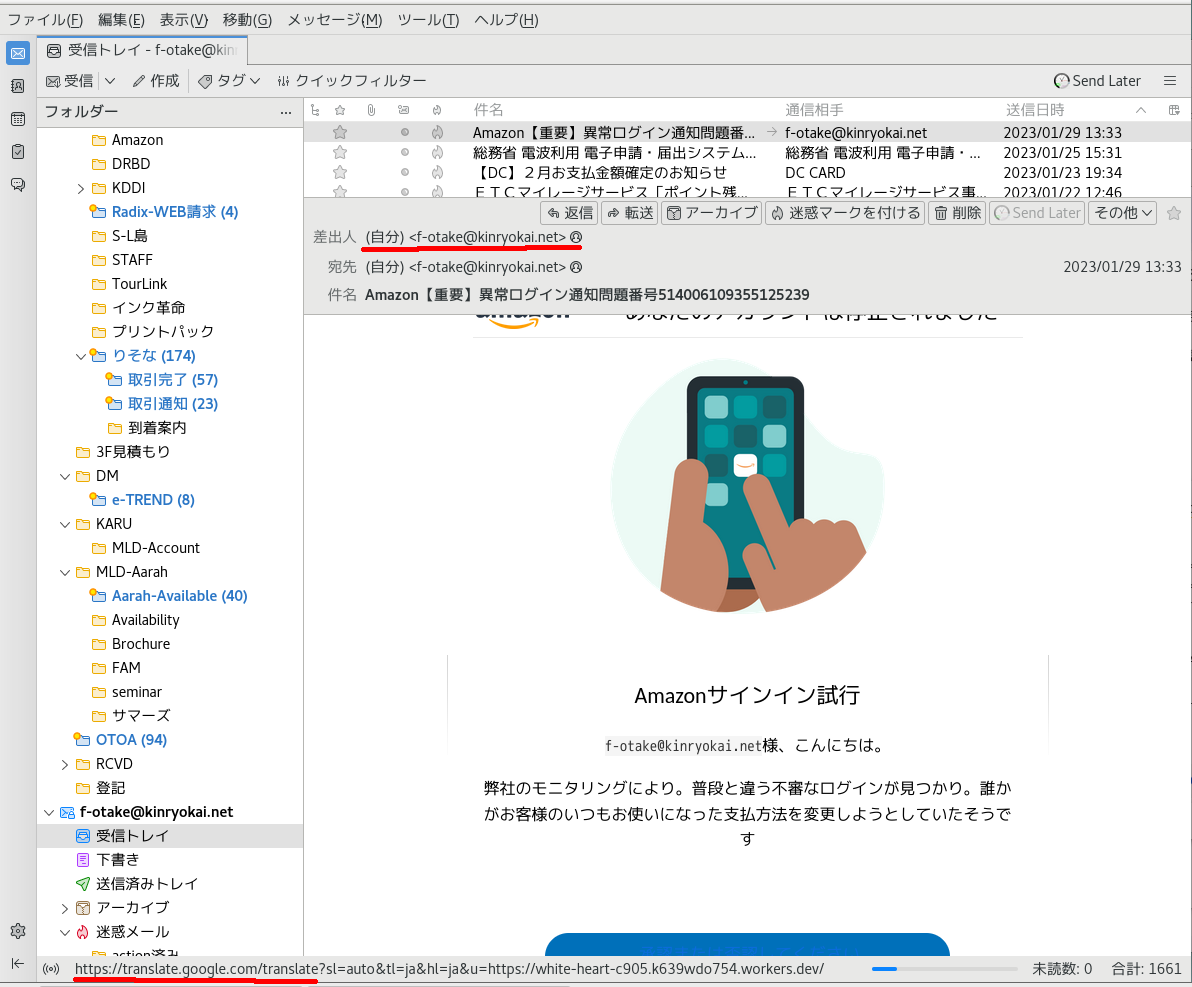
又も中国の悪い奴らだー

悪さをするのは中国人しかいないのか?

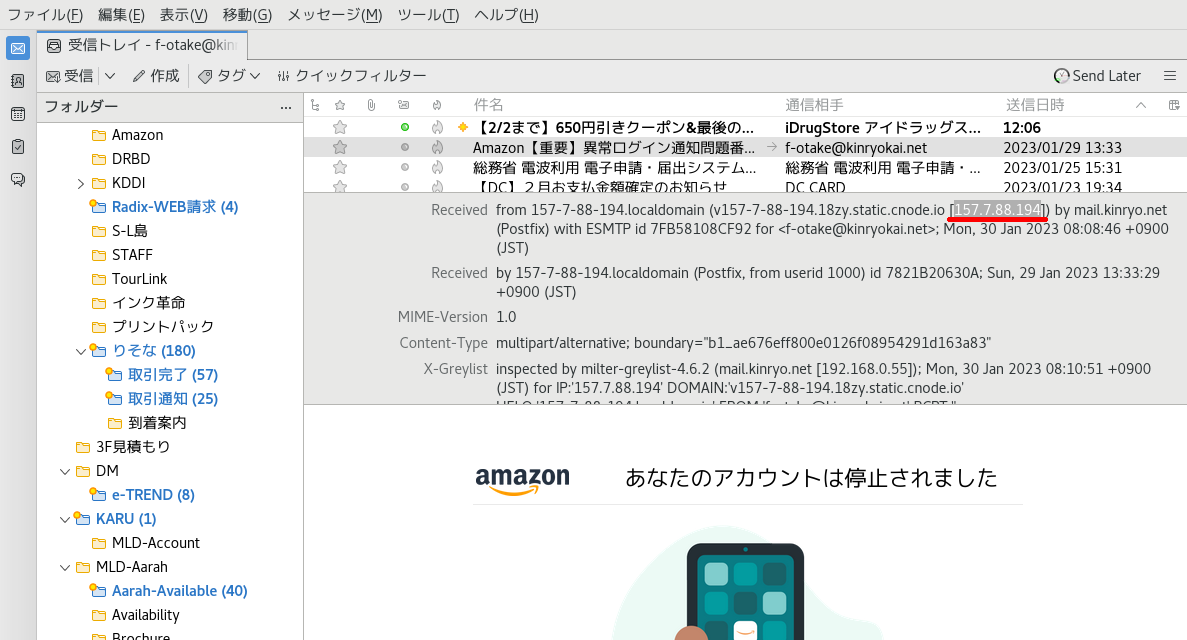
上の赤線の所を見て欲しい。ここがドメインと呼ばれるインターネットの住所に当たる所。@マークの前は無視する事、ここは好き勝手に付けることが出来る。とくに@以降の最後は.cnになっていて、これは中国のドメインだ。ただ気を付けて欲しいのはこの部分は偽造可能な事だ。今回は偽造していないが。
右下の赤線の所には yangnaizi.cnと書いてあるが、これは黄色地の”注文の詳細を表示する”の所にマウスを持って行くと表示される(携帯の場合は長押し)。やっぱり中国のWEBに飛ばされる。絶対にクリックしない事。

カテゴリー: 危険メールや手紙、IP | コメントする

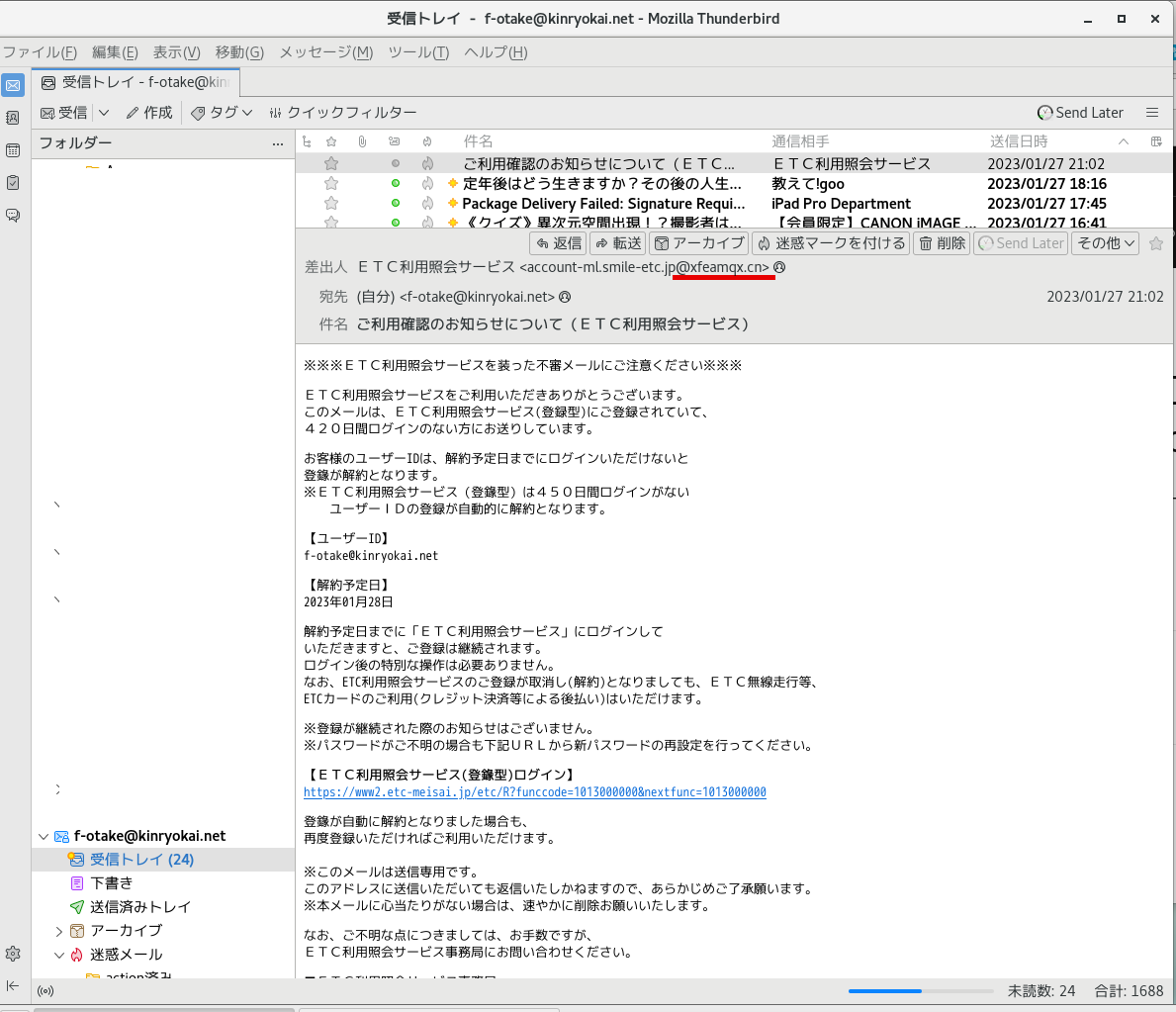
又も中国の悪者が危険メールを送っている


上の赤線を所を見て欲しい。ETC利用照会サービスとなっているが、ここは何でも設定できるので信用してはいけない。その後ろのメールアドレスのドメインを見ると(最後の部分).cnになっている。これは中国からだ、ETCが中国からメールを送ることは無い。
また、ご変更はこちらからにマウスを持って行くと(スマホは長押し)すると左下に実際に飛ぶアドレスがあり、ここがgoogleのアドレスだが、フリーで公開している物を悪用している絶対にクリックしてはいけない。
なんでこんなに悪い奴が中国に多いんだ。

カテゴリー: 危険メールや手紙、IP | コメントする

悪い奴は中国が多い、auかんたん決済


赤線の最後に注目、@oqgjv.cn の最後 .cn は中国から送られて来ている
AU PAYが中国から送ることは有り得ない。なので下の方の青線を絶対にクリックしないこと。

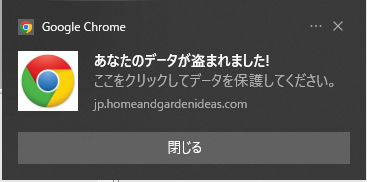
試しに青字をクリックすると一寸前までは、translate.google.comに飛びそこで翻訳されたもののリンク先をクリックさせ、悪さをしようとしていたが、最近googleさんが、プロテクションを作ったみたいで、

こんなウィンドウが開くようになった。文字は青地の所になっているが、本当の跳び先はtranslate.google.comでここに悪さの仕掛けがあるので、右上のバッテンで、ウインドウを閉じること。googleさんありがとう。

カテゴリー: その他, 危険メールや手紙、IP | コメントする

CentOS7 からL2TP/IPSec でヤマハRTX830にVPN接続をする

これには随分苦労した。先ずは設定、CentOS7はデフォルトでL2TP/IPSecが無いのでインストール。
# yum -y install NetworkManager-l2tp-gnome
これでNetworkManager-l2tpもインストールされる
でもって右上の電源ボタンをクリックし、更にVPNをクリック、プルダウンが開くのでVPN設定をクリック。VPNの右の方にある+をクリック。開いたウィンドウでLayer 2 Tunneling Protocol (L2TP)をクリック
名前は任意、ゲートウェイはVPNサーバーの名前かIPアドレス、ユーザー名とパスワードはサーバーに設定しているもの。そして”IPsec Settings…”をクリック
Pre-shared Keyにはサーバーの設定してある共有鍵を入力。Remote IDは最初は空欄。
これで接続するが、少ししてVPNが自動的にOFFになる。このルーターにはwindows10で繋っがているのでルーターの設定ではなさそう。なので、RTX830のログを見ると
[IKE] respond ISAKMP phase to xx.xx.xx.xxはあるが、その次の[IKE] respond IPsec phase toが無い。という事はローカルからRTX830に接続要求は行っているが、IPsecでつまずいているみたい。
正常時のログは
[IKE] respond ISAKMP phase to xx.xx.xx.xx
[IKE] respond IPsec phase to xx.xx.xx.xx
IP Tunnel[4] Up
[L2TP] TUNNEL[4] connected from xx.xx.xx.xx
[L2TP] TUNNEL[4] tunnel 6020 established
[L2TP] TUNNEL[4] session 47201 established
PP[ANONYMOUS04] Call detected from user ‘xxxxxxxxx’
PP[ANONYMOUS04] PPP/IPCP up (Local: 192.168.xx.xx, Remote: 192.168.xx.xx)
となっている。ここで色々google先生を調べるがもう一つ解らない。中にはグラフィカル設定では繋がらないので、コマンドを設定し接続をしてたりする。
なので、CentOSのログを見る。/var/log/messageを開き調べると何ヵ所か
NetworkManager: 003 “ccb30400-8415-4eb8-89cb-9a2b19bfceff” #1: we require IKEv1 peer to have ID ‘xx.xx.xx.xx’, but peer declares ‘YY.YY.YY.YY’
の表示がある。’xx.xx.xx.xx’はグローバルIPで’YY.YY.YY.YY’はローカルIP。
グローバルIPに接続したが、返って来たIPはRTX830のローカル側のIP。
そこでもしかしたらと、2番目の画面の
赤字の所にRTX830のルーターの
ローカルIPを入れ、接続すると、
やっと繋がった、バンザイーイ!!

カテゴリー: Linux運用時のメモ | コメントする

Ubuntu 22.04からL2tp/IPSec でVPN接続が1分ほどで切断されてしまう

ubuntuにはデフォルトでVPNにL2TP/IPSecがありませんのでインストールが必要ですがhttps://hnakamur.github.io/blog/2018/03/31/l2tp-vpn-on-ubuntu-17.10/を参考にしてください。一通り設定を済ませサーバーのルータに接続しますが接続は完了しますが1分程で切断されてしまいます。ルーター側の問題かubuntu側の問題かの切り分けがよく出来ず、同じ家庭内のwindows10からは出来るので、てっきりubuntu側の問題として(可能性もあるが)調べたが回答にたどり着かず、もしかしてと思いサーバー側のルーターとして使っているRTX830のヤマハのヘルプデスクで解決が出来ました。
問題があった時のRTX830のログ
[L2TP] TUNNEL[1] connected from xx.xx.xx.xx
[L2TP] TUNNEL[1] tunnel 9847 established
[L2TP] TUNNEL[1] session 65097 established
PP[ANONYMOUS01] Call detected from user ‘XXXXX’
PP[ANONYMOUS01] PPP/IPV6CP up
PP[ANONYMOUS01] PPP/IPCP up (Local: 192.168.xx.xx, Remote: 192.168.x.153)
で最後の行でサーバー側のローカルIPの払い出しが出来ているので、接続はされているが、1分程経つと
keepalive timer expired tunnel 27251 とあり27251はubuntuが接続した時のものです。
切断されてしまいます。でもルーターの設定には
ipsec ike keepalive use 4 off
l2tp tonnel disconnect time off
などの設定があり、なんで切断されるかわかりませんでしたが、ヤマハによると更にl2tp keepalive useという設定があり、これがデフォルトでon になっているので、これをオフにする。ルーターの管理→保守→コマンドの実行から
select tonnel トンネル番号
l2tp keepalive use off
を実行したら切断されることは無くなった

カテゴリー: Linux運用時のメモ | コメントする

ローカル側のルーターのアドレスを変更したらVPN(L2TP・IPSec)に接続できなくなった(Windows10)

ルーターのローカル側のアドレスを192.168.0.1から192.168.0.2に変更したら、今まで接続出来ていたVPN(L2TP)に接続が出来ない。勿論デフォルトゲートの設定とかルーターの再起動は行っている。
問題の切り分けをする為サーバー側のルーター(RTX830)のログを調べると、接続後、ユーザー名が入ると直ぐに接続が切れている??
2022/09/28 09:49:15: [IKE] respond ISAKMP phase to xx.xxx.xx.x
2022/09/28 09:49:15: [IKE] respond IPsec phase to xx.xxx.xx.x
2022/09/28 09:49:15: IP Tunnel[3] Up
2022/09/28 09:49:15: [L2TP] TUNNEL[3] connected from xx.xxx.xx.x
2022/09/28 09:49:15: [L2TP] TUNNEL[3] tunnel 9483 established
2022/09/28 09:49:15: [L2TP] TUNNEL[3] session 25118 established
2022/09/28 09:49:15: PP[ANONYMOUS02] Call detected from user ‘ユーザー名’
2022/09/28 09:49:15: [L2TP] TUNNEL[3] disconnect session 25118 complete
2022/09/28 09:49:15: [L2TP] TUNNEL[3] disconnecting tunnel 9483
2022/09/28 09:49:15: [L2TP] TUNNEL[3] disconnect tunnel 9483 complete
2022/09/28 09:49:16: [IKE] initiate informational exchange (delete)
2022/09/28 09:49:16: IP Tunnel[3] Down

接続が完了する時のログ
2022/09/28 10:52:06: [IKE] respond ISAKMP phase to xx.xxx.xx.x
2022/09/28 10:52:06: [IKE] respond IPsec phase to xx.xxx.xx.x
2022/09/28 10:52:06: IP Tunnel[7] Up
2022/09/28 10:52:07: [L2TP] TUNNEL[7] connected from xx.xxx.xx.x
2022/09/28 10:52:07: [L2TP] TUNNEL[7] tunnel 15992 established
2022/09/28 10:52:07: [L2TP] TUNNEL[7] session 46664 established
2022/09/28 10:52:07: PP[ANONYMOUS03] Call detected from user ‘ユーザー名’
2022/09/28 10:52:08: PP[ANONYMOUS03] PPP/IPCP up (Local: 192.168.0.1, Remote: 192.168.0.158)
接続が出来る場合はユーザー名の後に、DHCP(IPCP?)の払い出しで、サーバーのローカルIPが与えられている。
こうなると多分サーバー側では無く(最初から見当は付いていたが、だってローカル側のルーターのアドレス変更前は繋がっていたのだから)
google先生を探しまくって、やっと見つけた(https://nakada-r.com/2020/05/vpn-trouble-4/)
つまりデバイスマネージャーでminiportを削除する。私の場合は
WAN miniport(IP), WAN miniport(L2TP), WAN miniport(PPTP)の3つを削除し、再起動すると、これらのminiportが自動でインストールされ、VPNに繋がるようになった。

カテゴリー: Linux運用時のメモ | コメントする

Ubuntuのrootユーザーで出来ないこと

ubuntuはセキュリティーの為にrootにいろいろな制限が入っているらしい。調べたわけでは無いが、自分がやってみて出来なかった事。
# gedit が出来ない >>  $ sudo gedit は出来る
# ls -ls /root で隠しファイルが表示されない >>  $ sudo ls -la /root では表示される
# nautilus で cannot open displayになりノーチラスが出来ない >> $ sudo nautilus は出来るが、やはり/rootに隠しファイルが表示されないので、$ sudo ls -la /rootで見るしかない

CentOSに慣れているので色々不便極まりない。セキュリティーを取るか利便性を取るか!!
良いこともある:vi がCentOSより便利。下によく使うコマンドが表示され(ctrl+なにかのキー)で便利。いちいち esc : コマンドをやらなくて良いし、最初からinsert mode になっている。

カテゴリー: Linux運用時のメモ | コメントする