
kvmのVNCは使いにくいので(マウスの切り替えが面倒なのと、私が使ってる縦900ドットのディスプレイでは縦をスクロールしないといけない)
xinet経由で走らせたいので
# yum list installed xinetd
インストールされていなかったので、xinetd をインストール、ついでにtigervnc も
# yum install xinetd tigervnc-server
/etc/servicesの最後に
vnc 5901/tcp # vnc serve ← vncを5901ポートで待ち受ける。と記入。/etc/xinetd.d/vnc を下記のように作成
service vnc
{
	disable	= no
	socket_type	= stream
	wait		= no
	user		= nobody
	server		= /usr/bin/Xvnc
	server_args	= -inetd -query localhost -once -securitytypes=none -geometry 1200x800 -depth 24
	log_on_failure	+=USERID
}
/etc/gdm/custom.conf を下記のように修正
[daemon]
	RemoteGreeter=/usr/libexec/gdmgreeter
[security]
	AllowRemoteRoot=true
[xdmcp]
	Enable=true
この時=の両側にスペースを入れてはいけない。
/root/iptables.shの修正、各種サービスを公開する場合の設定(ここまで) の前に
# VNC server
iptables -A INPUT -p tcp --dport 5901 -j ACCEPT_COUNTRY
を追記し
# sh iptables.sh
で設定を反映させる。
# service xinetd start ← xinetdをスタート
# chkconfig xinetd on ←再起動後も走らす
最後にこのゲストでなくホスト側でVNCビュアーを入れる
# yum install tigervnc
これでVNCビュアーの窓に IPアドレス:1 (ポート5901は 1 と入力)でゲストにつながる
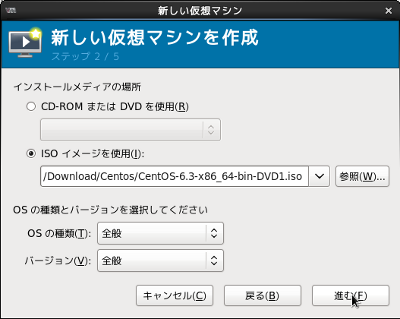 isoイメージを使用にチェックを入れ、参照からイメージファイルを選択し進む。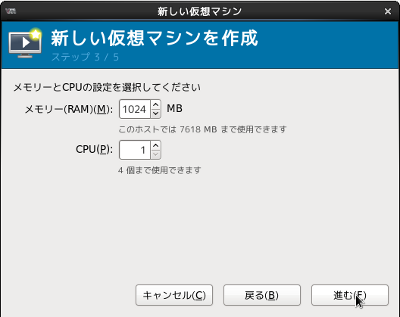
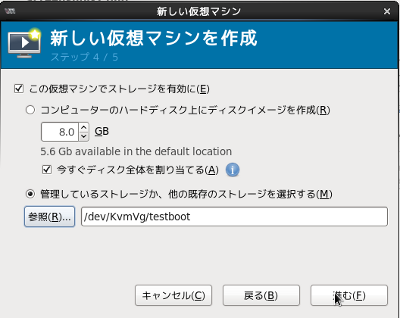


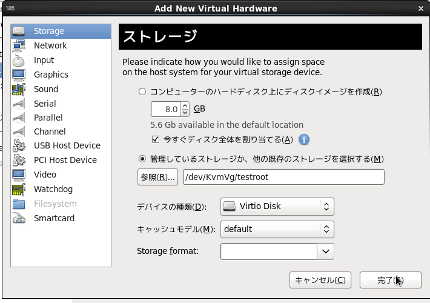
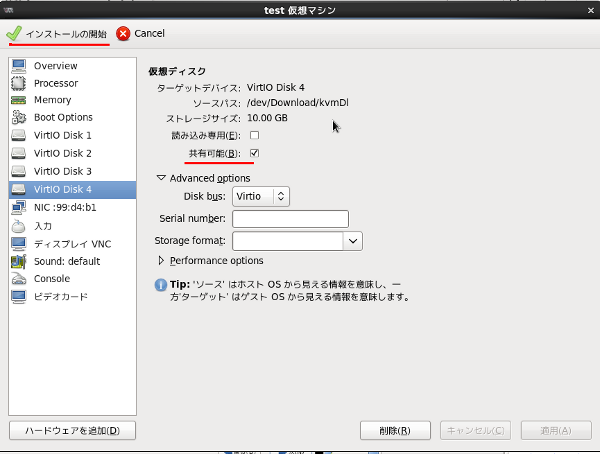
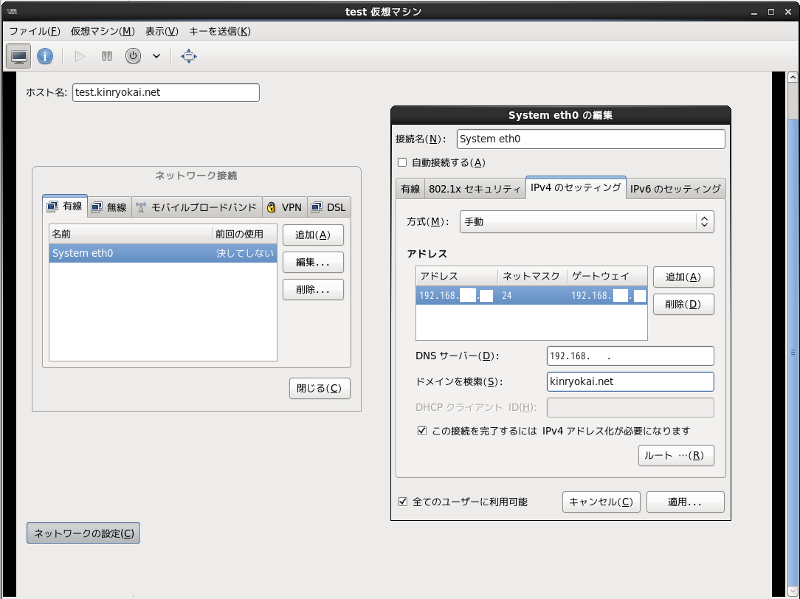 ホスト名の入力で気をつけなければならないのは、左下の ”ネットワークの設定” をクリックし、次に “eth0” を選び “編集” をクリック、表示されたウィンドウで(画像には無いが)”自動接続する” にチェックを入れる亊。”IPV4のセッテイング” タブを選び、方式を手動にする(固定IPにしたいので)。次に “追加” をクリックし、アドレス、ネットマスク、ゲートウエイを設定、DNSサーバーにホストOSのIPを入れ、”適用”、”閉じる” とクリックし、設定を終わらせる。(IPアドレスは一部隠してあります)
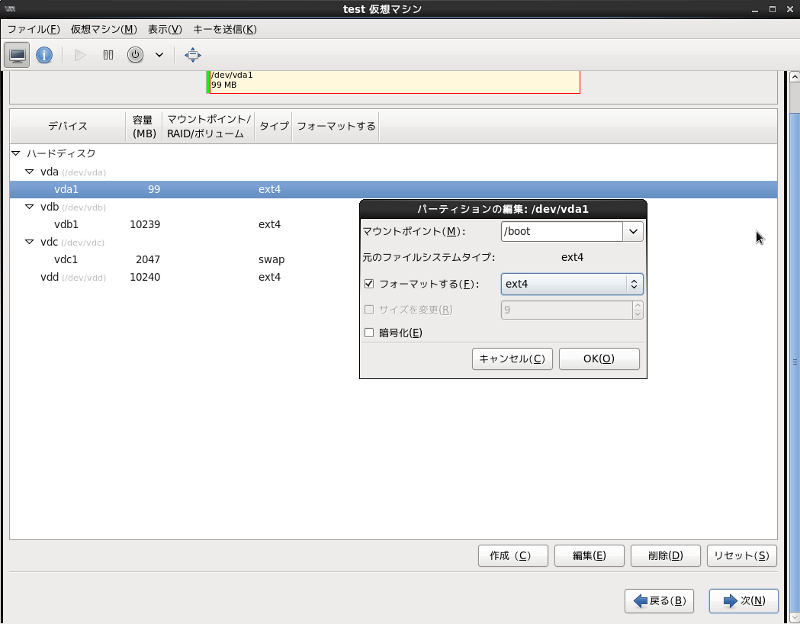 イ ンストールのタイプを選ぶ所は ”カスタムレイアウトを作成する” を選んで、その後各領域を設定していくが、この時領域を選んで “編集” をクリックし、マウントポイントやフォーマットタイプなどを設定する。最後の共有の設定をした領域(VDD)は何もしないでそのまま次へ。