
社員が自宅テレワーク用に使っているNOTE PCがおかしいと会社に持って来た。
見てみるとデスクトップの地画面が真っ黒になって居る、
ドライブの状況を見る為に、ウィンドウキーとxを同時に押し、出たウィンドウでディスクの管理をクリックし、ドライブの状態を見るとCドライブの空き容量が0(ゼロ)になって居る。
又、悪い事にすぐ後に回復パーティションが鎮座し、Cドライブの後ろに空き容量が無い。
そうすると、このドライブの拡張が出来ない、幸いにその後にDドライブがあり、ここに空き領域が200G位あるので、先ずこのdドライブの領域を右クリックで100G分小さくし、その後ろに空き領域を作って置く。
ここからが本題で、どうやって最後の空きスペースをCドライブの後ろに持って来て、Cドライブの後ろに空きスペースを作るかだ。もちろん有料のプログラムを買って作業するのが簡単だが、貧乏会社なのでフリーのソフトが欲しい。以前LINUXで同様の問題があった時、GPARTEDというソフトを使い出来たので、ウィンドウ版があるかチェックしたらあったぞー バンザーイ。(後、ISOファイルもあった)
このノートPCにはCに空きが無いのでインストール出来ないのでUSBブート用を作る
https://gparted.org/liveusb.php#windows-method-a にアクセスし、Unetbootinのリンクからこれをダウンロードして置く。これはインストールの必要の無いexeファイルなので、デスクトップにでもダウンロードして置く(場所は任意)その後、Download the GParted Live iso file. からDownloadをクリックし開いたウィンドウでDownload gparted-live-1.8.1-3-amd64.isoをクリックしダウンロードして置く。先ほどダウンロードした、Unetbootinを起動する、空のUSBメモリーを(1.6Gしか使っていないので4GBのUSBでOK)差し、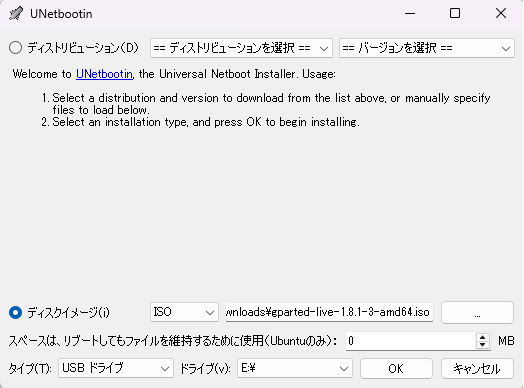
上記の様に設定し(ドライブは環境で違ってくる)OKを押すとインストールが始まり、終了すると、ブート可能なPARTEDが入ってUSBが出来るので、それを問題のノートPCに差し、BIOSからUSBブートを可能にし、起動する
起動したら一番上にある GParted LIVE (Default setting) を選びENTER
次の画面では Don’t touch keymap を選びENTER
言語の選択は 15 Enter(日本語)
Modeの設定は0が選ばれているのでそのままEnter、これで下の画面が開く(これは別PCの画像) 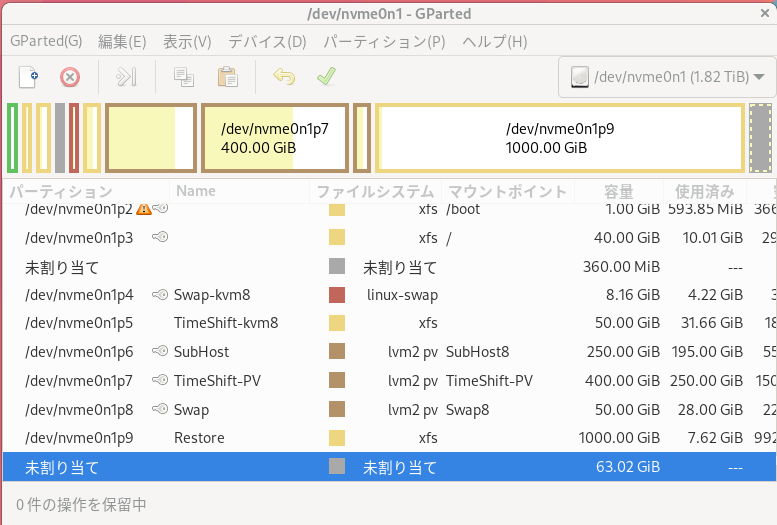 ここで変更したい領域を選び、パーティション → リサイズ/移動をクリックすると
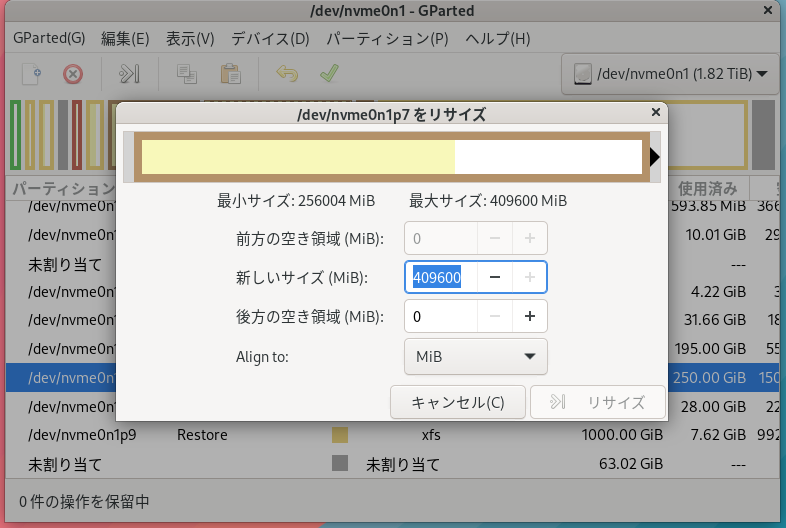 上の画面が開くので、前方の空き領域、新しいサイズ、後方の空き領域などを調整し、リサイズをクリック、この様にして変更したい領域を全部編集し終わったら、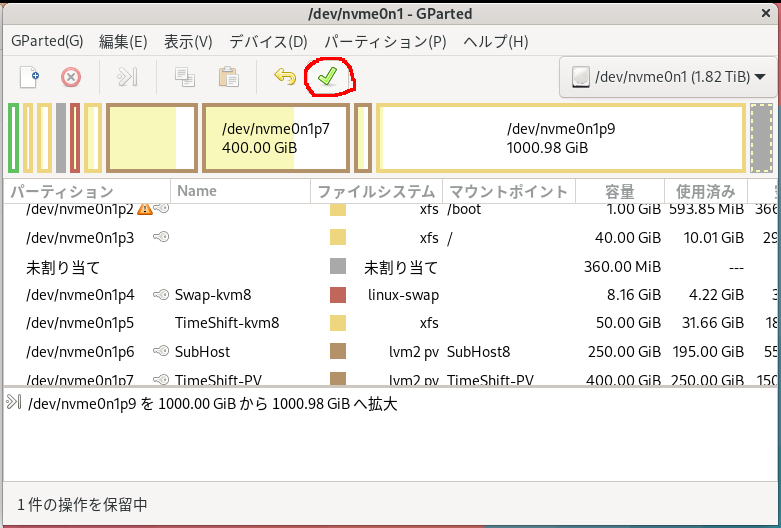
上の画像の赤丸をクリックし、編集したものを適用する。場合に寄ってはものすごく時間がかかる。
そして右のバッテン(LIVECDではここが四角が三つ並んでいるので、一番右をクリックするとGPartedが終了する。次の画面では一番左上にあるアイコン(確かEXITか終了だったと思う)をダブルクリックし完全に終了する。
作業終了後、問題のNOTE PCを起動すると無事問題は無くなった。
只一つ懸念がある、回復パーティションの位置が変わっているので、もしWINDIOWの回復プログラムが、このセクターの絶対値で動いていると問題になるが検証はしていない。
